智能发票提取
智能发票提取:PDF/图片发票一键识别,20 字段自动拆分明细,Excel 与自定义模板导出、一键去重、批量马赛克打码与按规则重命名,并按项目对账智能分类归档;本地离线处理,发票内容不外传。
智能发票提取 · 功能说明
一款面向财务、开票、项目对账场景的桌面工具,把「发票识别 → 批量打码 → 明细对账分类」三条高频工序收进同一个窗口。PDF 与图片发票全程本地解析,发票内容不上传、不外发。
一、整体设计
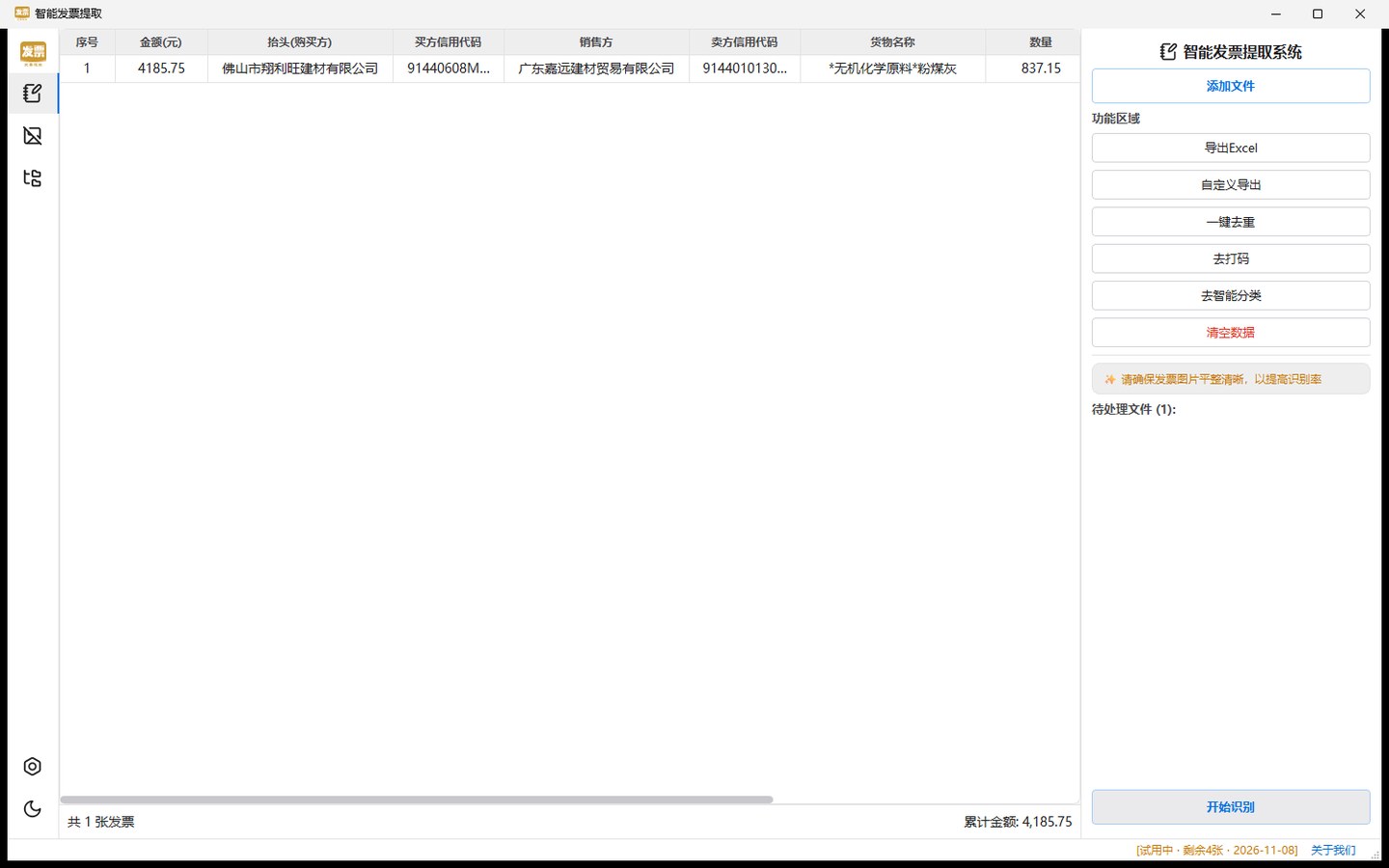
- 三个工作区:左侧导航在「发票识别 / 马赛克编辑 / 发票智能分类」之间一键切换,识别结果在三个工作区之间直接流转,不用反复导入。
- 左侧导航栏:图标式导航固定在最左侧,底部是设置与主题切换,任何时候都能一键回到任何工序。
- 右侧功能面板:识别页右侧集中放置「添加文件 / 导出Excel / 自定义导出 / 一键去重 / 去打码 / 去智能分类 / 清空数据」与待处理文件列表,「开始识别」固定在面板底部。
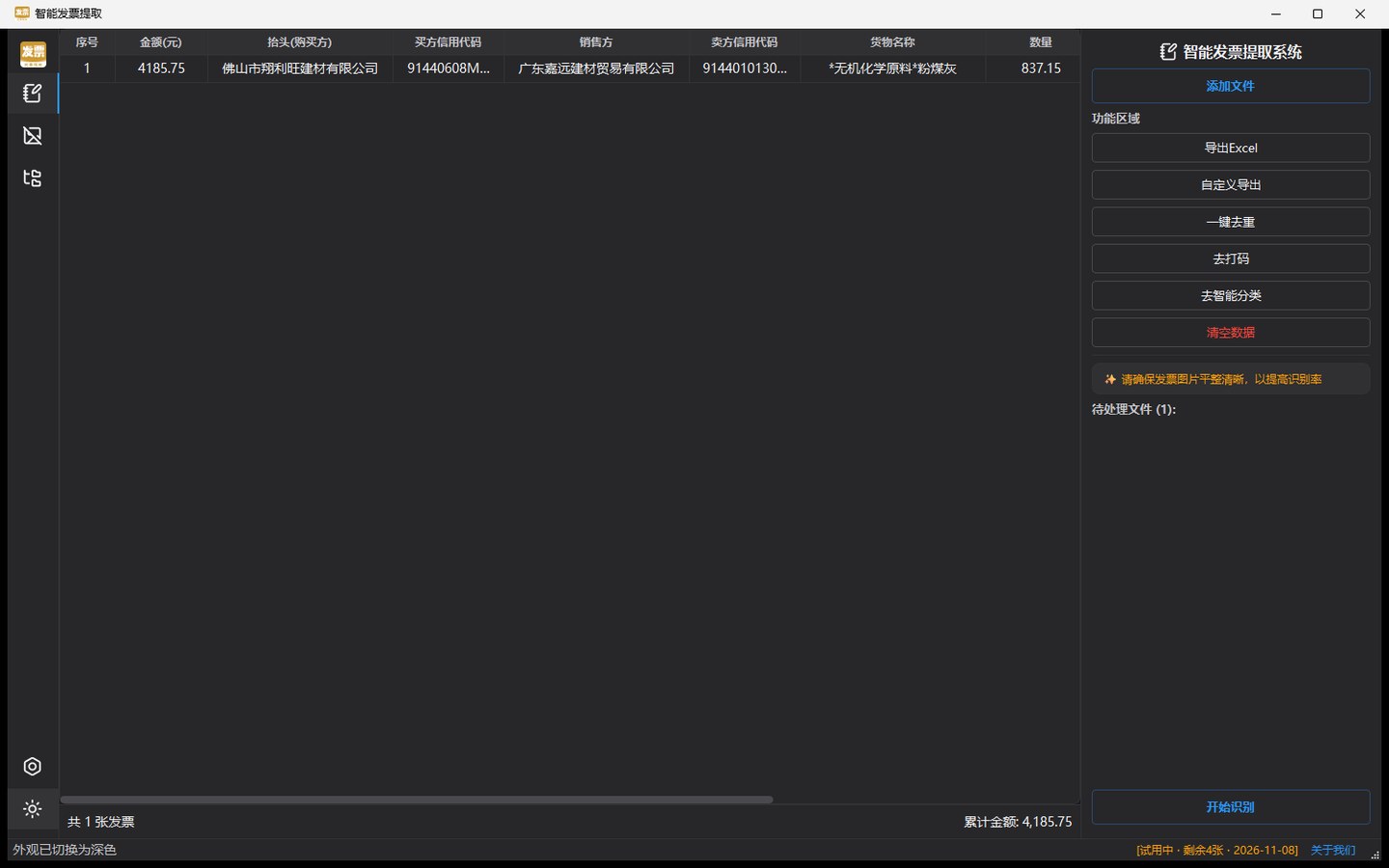
- 深色 / 浅色模式:导航栏底部的月亮 / 太阳按钮切换,选择被记住,下次打开自动恢复;表格、面板、画布全部同步适配。
- 底部状态栏:左侧实时显示进度与「共 N 张发票 / 累计金额」;右侧显示授权状态(试用剩余张数或到期日)与「关于我们」入口。
- 参数自动记忆:列显示 / 列宽 / 过滤条件 / 日期格式 / 主题 / 打码预设与命名规则 / 分类项目与归档目录全部保存在本机,关闭程序后下次打开仍是上次的设置。
二、发票识别
把一批 PDF / 图片发票一次性读进表格,字段自动拆成明细行,直接可用于导出与对账。
2.1 输入与识别
- 支持 PDF / JPG / PNG,可单选也可多选,右侧「待处理文件」列表随时显示排队数量。
- 点击「开始识别」后逐张处理,状态栏与进度条同步显示「正在提取数据 (i/N)」,单张失败不影响后续文件。
- 识别引擎为本地离线 OCR,首次加载后常驻内存,批量处理无需重复初始化。
2.2 识别结果表(20 个字段)
序号、状态、金额(元)、抬头(购买方)、买方信用代码、销售方、卖方信用代码、发票类型、货物名称、规格型号、单位、数量、单价、金额(明细)、税率、税额、开票日期、发票号码、发票代码、文件路径。
- 一张发票有多条货物明细时,明细自动拆成多行,表头信息(购买方 / 销售方 / 发票号码 / 开票日期)随之合并展示。
- 「状态」列标记每张发票的识别结果,异常发票一眼可见。
- 表格支持列宽拖拽、整行斑马纹、底部「共 N 张发票 / 累计金额」实时汇总。
2.3 过滤
「设置 → 过滤设置」按任意可见列填写关键字,表格即时筛选(包含匹配,可多列叠加),一键「清空全部过滤」恢复全部行。
2.4 导出 Excel
一键导出当前表格为 xlsx,仅导出可见列、保持当前列顺序,已过滤掉的行不会出现在文件里。
2.5 自定义导出(模板映射)
按公司现有的 Excel 台账模板导出,不用再手工调整格式。
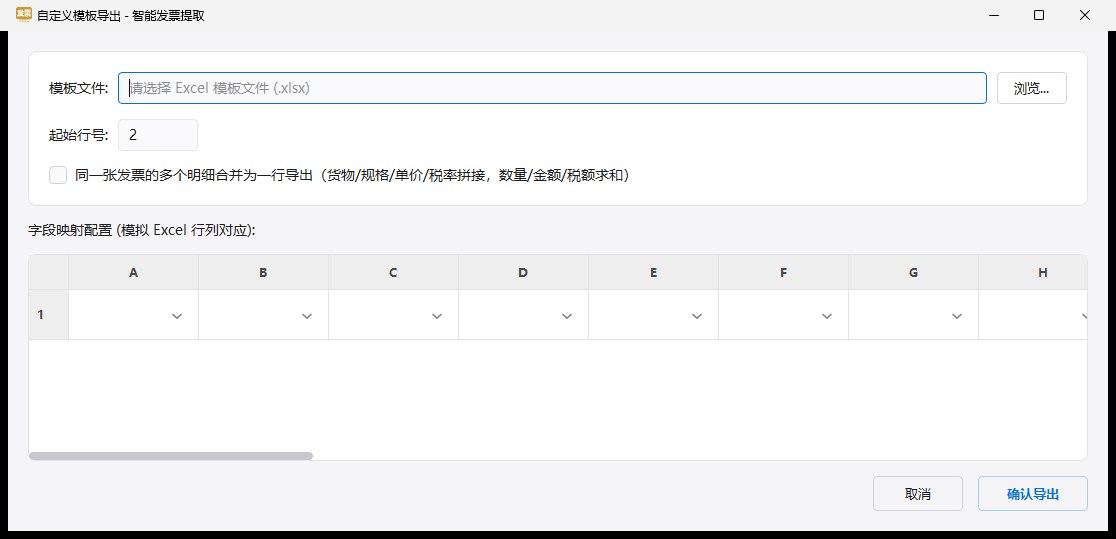
- 模板文件:选择一个 .xlsx 台账模板。
- 起始行号:指定数据从第几行开始写入(默认 2,保留表头)。
- 字段映射:模板的 A / B / C … 每一列下拉选择要写入的发票字段,逐列对应。
- 多明细合并为一行:勾选后同一张发票的多条明细合并成一行导出(货物 / 规格 / 单价 / 税率拼接,数量 / 金额 / 税额求和)。
2.6 一键去重
按「发票号码 + 货物名称 + 金额(明细)」组合指纹判断重复:完全相同的明细行才会被清理,同一张发票下的不同明细行完整保留。执行前会明确提示将删除多少行,确认后才生效。
2.7 流转到其他工序
- 去打码:把选中的发票(未选中则全部)转入马赛克编辑,并可带上该发票的总吨数、价税合计、开票日期等识别数据用于文件命名。
- 去智能分类:带着当前识别结果进入发票智能分类,导入明细表后即可对比整理与归档。
- 清空数据:清空表格与待处理列表,重新开始一批。
三、批量打码(马赛克编辑)
把发票上的敏感信息(客户名称、金额、税号、备注等)批量遮盖,同时按规则重命名归档。
3.1 导入与绘制
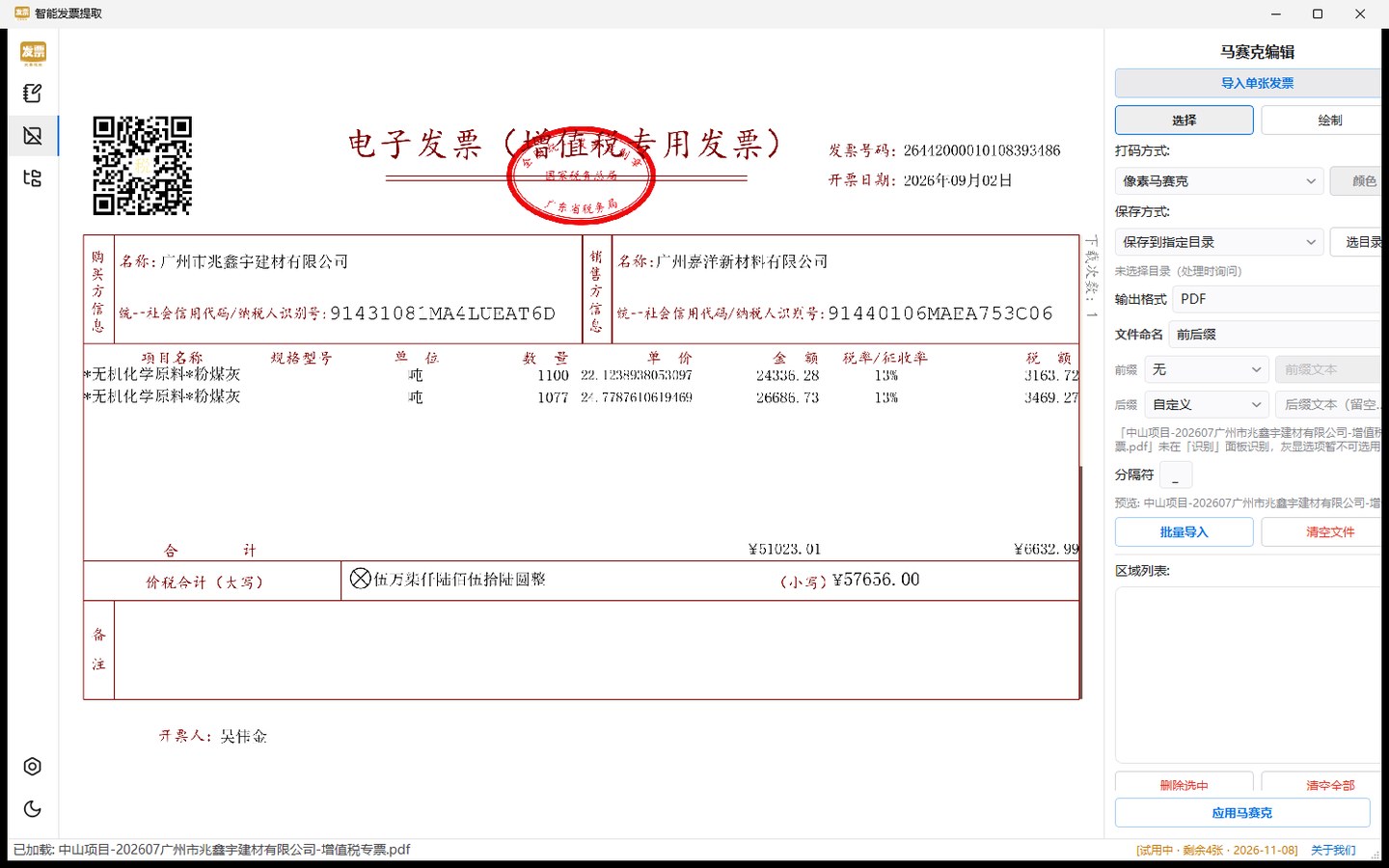
- 导入单张发票 / 批量导入:支持 PDF / JPG / PNG,批量导入后同一套区域可套用到整批文件。
- 选择 / 绘制 两种模式:拖动画布上的矩形移动位置,绘制模式下拉框直接圈选区域。
- 画布支持滚轮缩放、拖动平移,区域列表集中管理每个遮盖框。
3.2 打码方式
| 方式 | 说明 |
|---|---|
| 像素马赛克 | 对区域做马赛克处理,保留版面观感 |
| 纯色填充 | 用指定颜色整块遮盖,颜色可自由取色 |
3.3 保存方式与输出格式
- 保存方式:覆盖原文件 / 保存到指定目录(可「选目录」)。
- 输出格式:PDF / JPG / PNG,仅在另存时生效,覆盖原文件时保持原格式。
3.4 文件命名
- 前后缀模式:在原文件名前后拼接内容,原文件名保持不变。
- 重命名模式:清空原文件名,用「前缀 + 中间字段 + 后缀」重新命名。
- 可选字段:开票日期、处理日期、发票号码、购买方名称、销售方名称、总吨数、价税合计、明细金额,也可自定义文本。
- 分隔符可自定义,下方实时预览最终文件名(例如
示例发票.pdf)。 - 需要识别数据才能用的字段(总吨数 / 价税合计等)在未识别时会灰显并给出原因提示,避免误以为下拉框卡死。
3.5 区域预设
- 保存当前区域:把当前全部遮盖框存成预设,下次双击即可套用。
- 预设支持重命名、删除;批量打码时按预设一次性套用到所有文件。
四、发票智能分类
把「发票」与「发票明细台账」对起来:先比对数量,再按项目建目录归档。
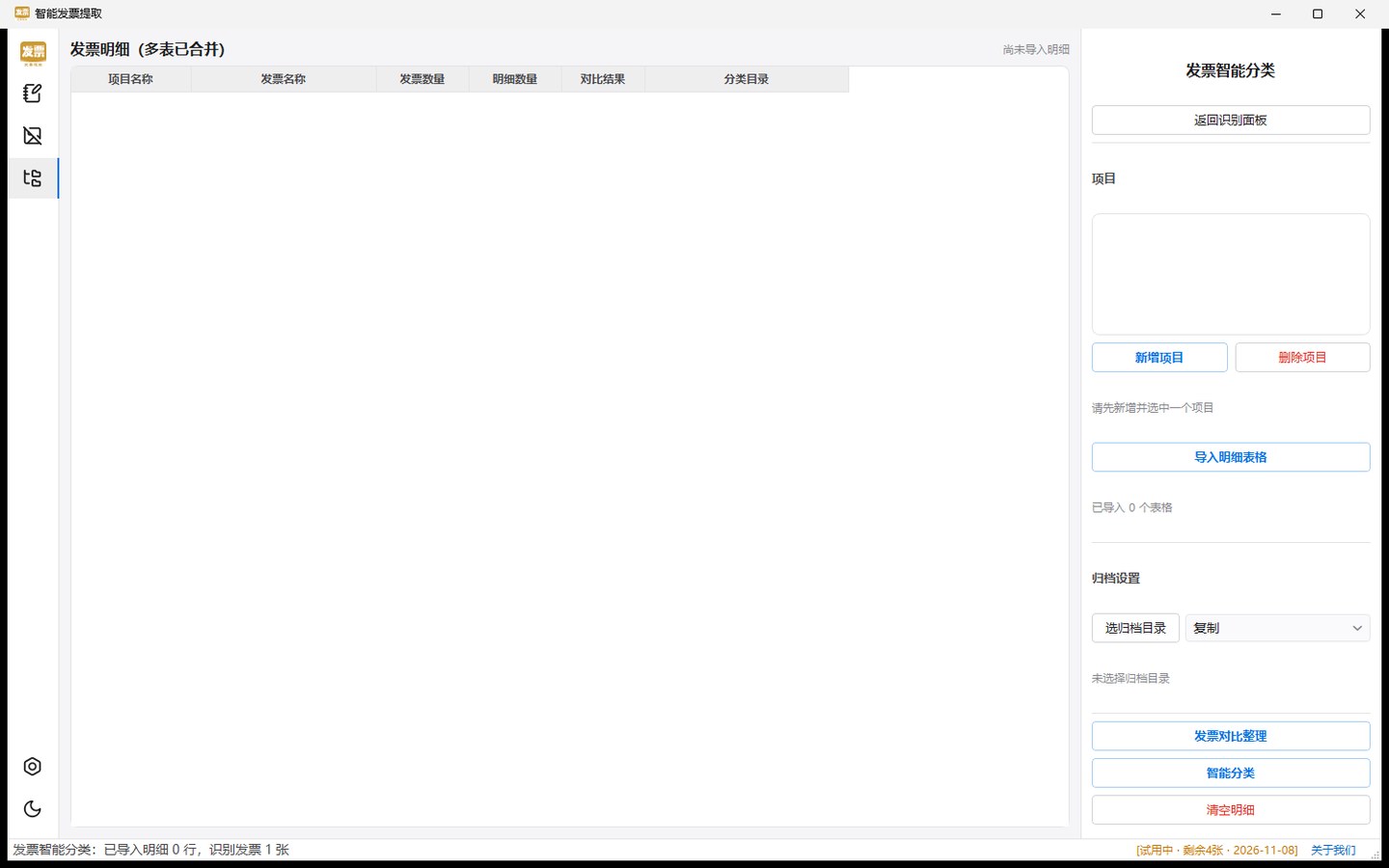
4.1 项目
- 新增项目 / 删除项目:项目名对应归档目录里的文件夹名,可逐个维护。
4.2 导入明细表格
- 支持导入多张明细表并合并(xlsx / xls 等表格文件)。
- 导入时可勾选要读取的工作表、指定表头行(数据从下一行开始)。
- 字段映射:指定哪一列是「数量」、哪一列是「项目」,程序按名称自动匹配(数量:数量 / 吨数 / 总吨数 / 重量;项目:项目 / 项目名称 / 工程名称 / 标段 / 工地)。
- 表内纵向合并的单元格视为同一条记录,按「一条记录一组」展示:标题为公共信息、下方为明细行。
- 自动过滤跨列合并的标题行 / 汇总行、空行,以及数量列不是数字的中文说明行。
4.3 发票对比整理
- 先用「数量」把发票明细与台账明细逐条比对,命中则标记归属项目;同一张发票的行整体高亮,下面跟随它对应的明细行。
- 同一单位校验:比对时会核对往来单位(客户 / 开票单位),避免不同客户吨数相同时串行误匹配。
- 逐条未命中时再做一次总数命中判断,尽量减少漏配。
4.4 统计卡片
导入与对比整理后,顶部的统计卡片实时给出:识别发票张数、发票逐条命中张数、项目目录统计、发票未命中张数、明细已匹配行数、明细未匹配行数。数字比正文大,一眼能读到问题所在。
4.5 智能分类
- 归档目录:选择一个根目录,程序按项目名在其中建子目录。
- 动作:复制 / 移动,二选一。
- 执行后表格「分类目录」列显示每张发票实际归档到的路径,可点击统计卡片直接打开归档目录核对。
4.6 显示列
默认只显示「项目名称 / 发票名称 / 发票数量 / 明细数量 / 对比结果 / 分类目录」六列,其余明细表的原始列可在「设置 → 分类显示列」里按需打开,列宽同样可拖拽并记忆。
五、设置
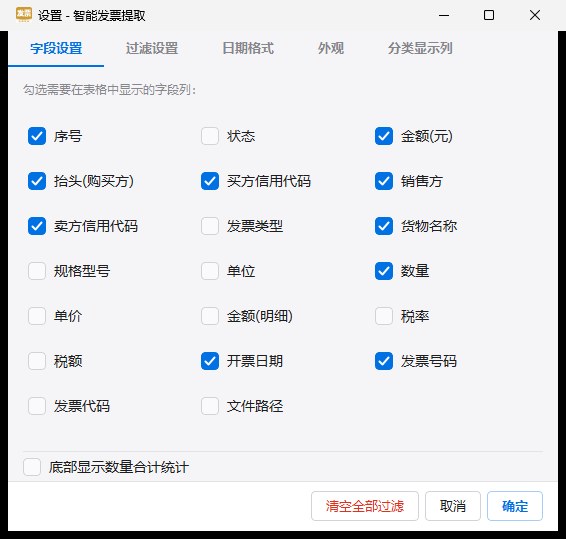
| 标签页 | 内容 |
|---|---|
| 字段设置 | 勾选表格要显示哪些字段列(20 个字段全部可选),底部可开关「底部显示数量合计统计」 |
| 过滤设置 | 按列填写关键字做包含筛选,支持一键清空全部过滤 |
| 日期格式 | 年月日 / 点号 / 短横 / 紧凑四种,用于重命名与前后缀里的开票日期、处理日期 |
| 外观 | 浅色 / 深色主题切换 |
| 分类显示列 | 发票智能分类表格要显示哪些列 |
六、授权与激活
程序采用 一机一码 授权:注册码与授权文件都与本机绑定,换机需先在网站解绑。
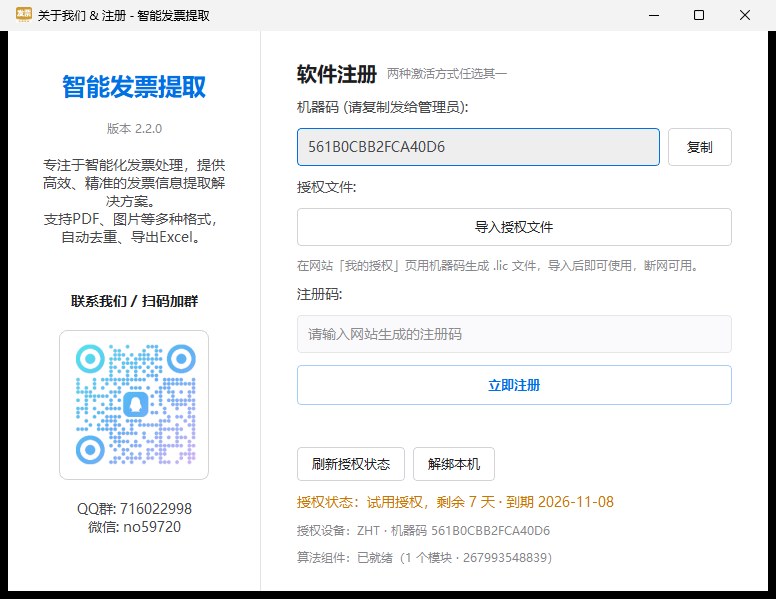
- 机器码:打开「关于我们」即可看到本机机器码,一键「复制」,然后到网站「我的授权」页粘贴激活。
- 注册码激活:输入网站生成的注册码,点「立即注册」,程序在线校验后自动下载本机专属算法包并落地,之后断网可用。
- 授权文件激活:在网站「我的授权」页用机器码生成 .lic 文件,导入后同样落地算法包,断网可用。
- 刷新授权状态:手动同步一次服务器状态(续费、期限变更后使用)。
- 解绑本机:释放当前设备占用,便于换机重新授权。
- 授权期限:支持月 / 季 / 半年 / 年 / 永久五种档位,到期后算法组件自动清理,续费或重新注册后恢复。
- 试用:未注册时可试用 7 天,识别与打码合计限量 5 张发票,状态栏实时显示剩余张数与到期日。
七、系统要求
| 项目 | 要求 |
|---|---|
| 操作系统 | Windows 10 / 11(64 位) |
| 处理器 | 四核及以上,推荐六核 |
| 内存 | 8 GB 起,批量处理建议 16 GB |
| 硬盘 | 安装约 1.1 GB,另需预留发票与导出文件空间 |
| 显示 | 1280×800 及以上,推荐 1600×1000 |
| 网络 | 仅激活 / 续费时需要,日常识别与打码完全离线 |
八、版本信息
- 当前版本:v2.2.1
- 安装包:
Smart-Invoice-Extractor-Setup-2.2.1.exe - 按当前用户安装,无需管理员权限;自动创建桌面与开始菜单快捷方式。
- 卸载时保留本机参数与授权数据,重装无需重新配置。
技术支持:QQ 群 716022998 | 微信 no59720