定位标记
数码印花排版用的四角定位标记:点一下预设图案,四角一次落位,左下角自动写入编号,毫米级尺寸、四方连续对位。
定位标记 · 功能说明
数码印花排版用的四角定位标记工具。点一下预设图案,就在新建图层上把标记一次放到画布四个角,同时在画布左下角写上你自己填的序号——不用画、不用复制、不用对位。
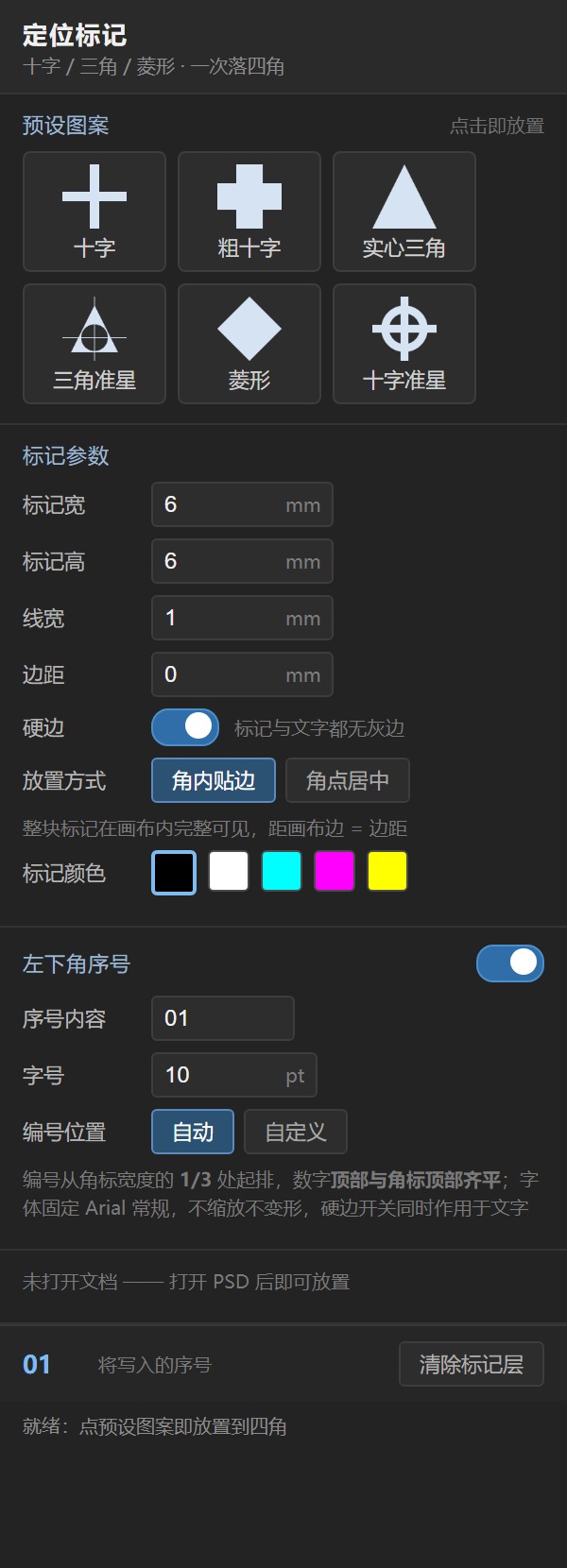
一、整体设计
- 点一下就完成:面板上点图案即落位,没有「确定 / 应用」二次确认。
- 一次落四角:四角标记在同一个新建像素图层上,落位即完成,不打断当前工作图层。
- 毫米为单位:标记宽、高、线宽、边距全部按 mm 填写,内部按文档 dpi 自动换算像素(300dpi 下 6mm = 71px),换分辨率不用重算。
- 序号独立成层:序号是独立文字图层,可编辑、矢量输出清晰,不与标记层合并。
- 参数本地记忆:图案、尺寸、颜色、序号内容与位置全部保存在本机,下次打开面板还是上次的设定。
- 状态栏即时反馈:底部实时显示当前文档尺寸 / 分辨率 / 模式、将写入的序号、放置结果与异常原因。
二、六个预设图案
| 图案 | 说明 |
|---|---|
| 十字 | 横竖两杆贯穿整个标记框,杆粗 = 线宽 |
| 粗十字 | 十字的加粗版,杆粗 = 线宽 × 2 |
| 实心三角 | 尖顶朝上、底边在下,四边各内缩标记框的 13.5% |
| 三角准星 | 实心三角 + 内切圆心处的镂空圆孔 + 贯通到四边的细十字,画稿从孔里透出 |
| 菱形 | 实心菱形,四个顶点分别贴住标记框上、下、左、右四边中点 |
| 十字准星 | 十字 + 圆环,环直径占标记框 60%,十字臂穿出圆外直到四边 |
2.1 几个关键规格
- 十字准星:对板时以臂尖为准,比用圆更准,也更容易和相邻片上的臂尖对上;宽高不等时圆环成椭圆,臂照样贯通到四边。
- 三角准星:镂空圆孔圆心 = 三角的内切圆心(尖顶往下约 2/3 高处),孔半径 = 内切半径 × 0.92;细十字粗细固定为框短边的 1.2%,不随「线宽」变化,保证在圆孔里和三角外都清晰可见。
- 宽高不相同时不变形:每个图案都按「宽 × 高」这个框来铺,该由宽度决定的由宽度决定(如十字横杆、三角底边),该由高度决定的由高度决定(如竖杆、三角高),不会为了凑正方形把图案拉歪。
三、标记参数
| 参数 | 默认 | 说明 |
|---|---|---|
| 标记宽 | 6 mm | 标记外框的宽度 |
| 标记高 | 6 mm | 标记外框的高度,与宽独立;两个填一样就是正方形 |
| 线宽 | 1 mm | 十字杆粗 / 三角描边宽度 / 准星圆环粗细 |
| 边距 | 0 mm | 标记到画布边的距离,0 = 紧贴边角;只在「角内贴边」模式下生效 |
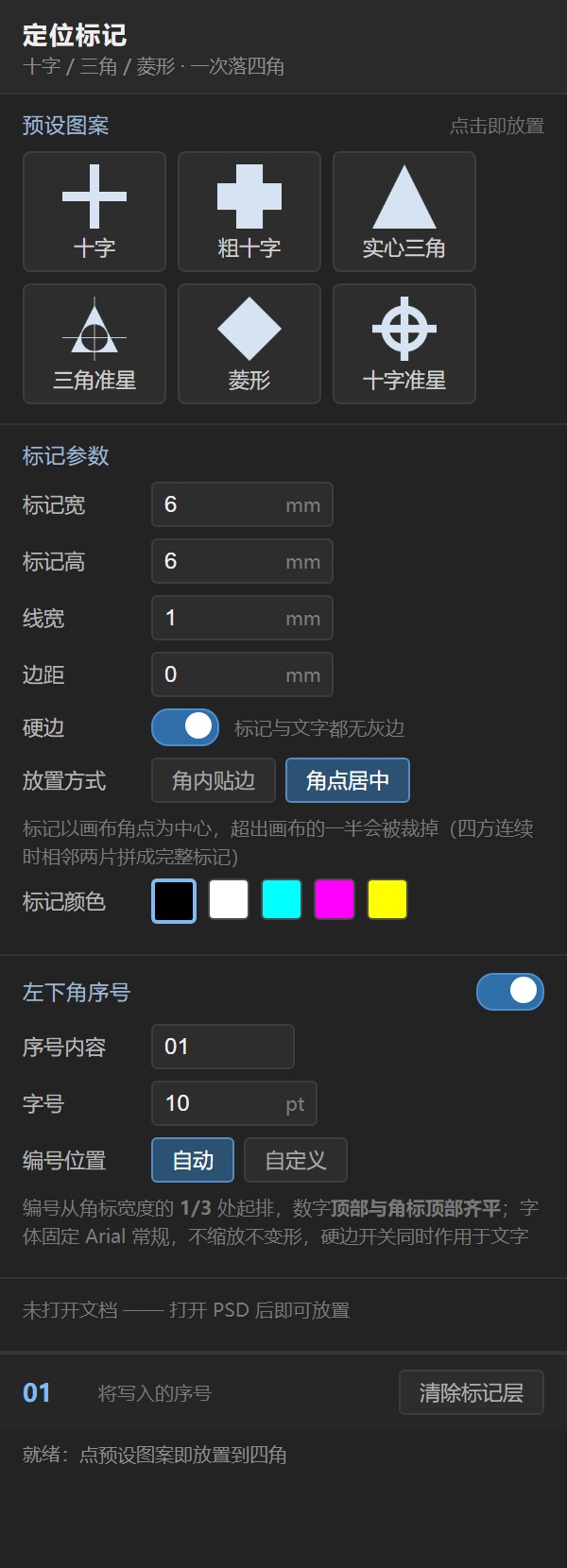
| 硬边 | 开 | 开:按像素中心判点,alpha 只有 0 / 255,边缘纯实无灰边(印花出片用);关:4×4 超采样抗锯齿,屏幕观察更柔和 |
| 放置方式 | 角内贴边 | 见下 |
| 标记颜色 | 黑 | 另有 白 / 青 / 品红 / 黄,对应套版色 |
3.1 两种放置方式
- 角内贴边:整块标记完整落在画布内,距画布边 = 边距。适合需要整块标记可见的稿件。
- 角点居中:以画布角点为标记中心,超出一半被裁掉。四方连续对位用这个——相邻两片上下 / 左右拼接时,两个半标记正好合成一个完整标记,接缝处不偏位。
3.2 关于硬边
印花稿不该出现半透明边缘像素:出片(RIP / 网屏)时这些灰边会被当成独立色阶,边缘出现网点或毛边。所以默认就是硬边——每个像素要么 100% 填色、要么完全透明。硬边开关同时作用于序号文字(等价于把字符面板的消除锯齿设为「无」)。斜边在硬边下会有台阶状锯齿,300dpi 的实际出图尺寸下看不出来;需要屏幕预览柔和一点时把开关关掉即可。
四、左下角序号
在画布左下角自动写入你填的编号,位置跟角标绑定——角标挪了,编号一起挪。
- 序号内容:自己填,原样写入画布,
01、8、A-1、R3都可以,最长 12 字;不会自动递增。 - 字号:按 pt 填写(默认 10pt),面板底部的大数字预览同步按字号缩放,改完当场能看出大小。
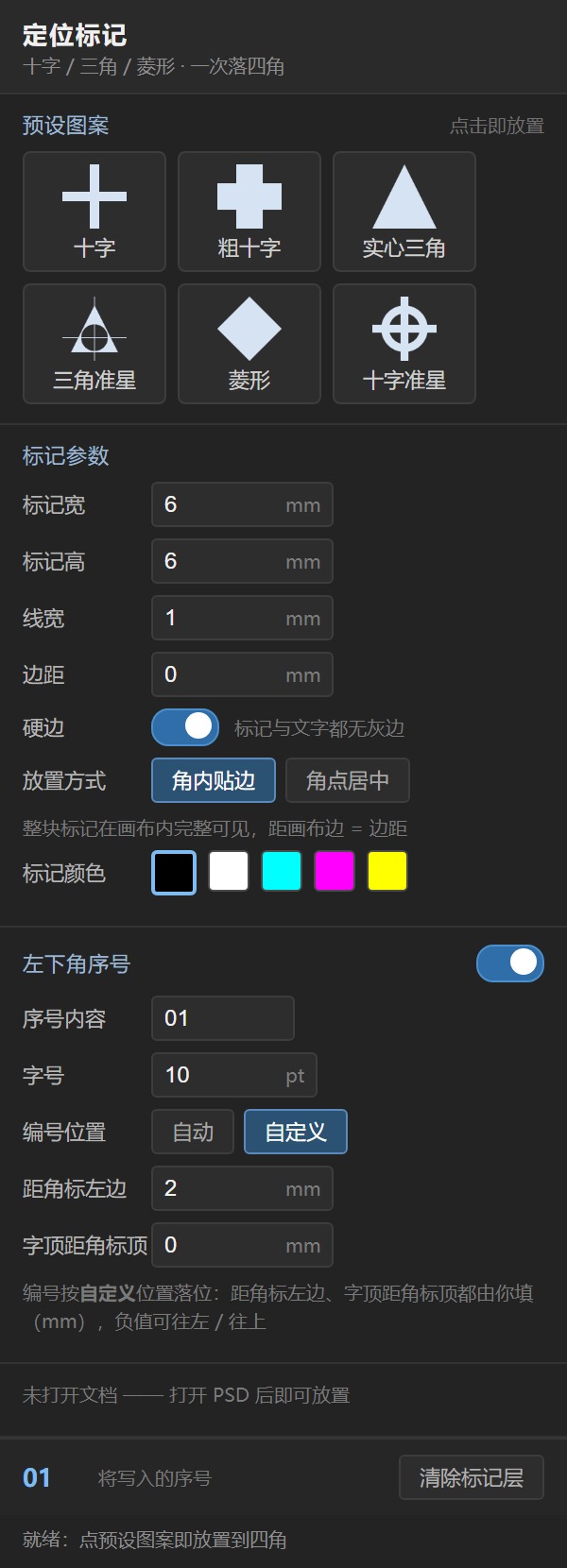
- 编号位置 · 自动:从角标宽度的 1/3 处起排,数字顶部与角标顶部齐平。
- 编号位置 · 自定义:自己填两个距离——「距角标左边」和「字顶距角标顶」(mm,可填负数往左 / 往上)。切过去时「距角标左边」自动预填成「标记宽 ÷ 3」,与自动规则保持一致。
- 不会写出界:字身要出画布时自动钳到画布边缘。
- 字体固定 Arial 常规(
ArialMT):仿粗、仿斜体关闭,横竖缩放 100%,字距与基线微调归零,不会被拉伸或变形;缺字体时依次回退 Arial → Helvetica → MyriadPro-Regular,位置不变。
4.1 落位是怎么保证准的
文字层的「基线点击点」在 Photoshop 里并不可靠——写内容、改字号、换字体都会触发重排,点击点可能被忽略。所以这里改成两步:先把点击点放到目标附近,再读回字形实际包围盒,按「字形左上角 = 目标点」平移到位,最多校正 3 次直到误差小于 1px。所以「距角标左边 / 字顶距角标顶」两个数一定落到画布上,放置后面板状态栏还会打出实际坐标,可以当场核对。
五、图层与清理
- 标记层命名:
定位标记 · 菱形 · 6×6mm(图案 · 宽×高) - 序号层命名:
编号 01(跟着你填的内容走) - 面板右下角「清除标记层」:删除所有以这两个前缀开头的图层,删错了可以直接 Ctrl+Z 撤销。
六、安装
插件是 UXP 格式,不需要 Creative Cloud,也不需要联网。
- 解压下载到的
PS-Regmark-1.17.0.zip。 - 把解压出来的内容放进下面这个目录(没有就新建):
%APPDATA%\Adobe\UXP\Plugins\External\com.doubao.regmark
注意 manifest.json、index.html、css、js、icons 必须直接位于该目录下,不要再套一层文件夹。
- 开启开发者模式(只做一次):Photoshop 里打开 编辑 → 首选项 → 增效工具,勾选「启用开发者模式」。
- 完全退出 Photoshop 再重新打开(UXP 插件不热更新,必须重启)。
- 菜单 增效工具 → 定位标记,面板出现后可以拖到右侧面板栏停靠。
七、系统要求与已知边界
| 项目 | 要求 |
|---|---|
| 操作系统 | Windows 10 / 11(64 位) |
| Photoshop | 2024(v24.2)及以上,含 2025 / 2026 |
| 文档模式 | RGB / CMYK / 灰度;位图、索引颜色不支持(面板会提示先转换) |
| 建议稿子 | 300dpi 及以上,尺寸 1–50mm;超大尺寸(>3000px)计算会变慢 |
| 网络 | 安装与使用全程不需要联网 |
- 标记是像素图层(透明底),不是矢量路径;300dpi 以上看不出锯齿,需要纯矢量可在「角点居中」下落位后另行描摹。
- 序号依赖 Arial,缺失时自动回退系统默认字体,位置不变。
- 面板全程不枚举系统字体(该操作会把 UXP 主线程占死),所以「序号字体」不需要也不提供选择。
八、版本信息
- 当前版本:v1.17.0
- 安装包:
PS-Regmark-1.17.0.zip(解压即用) - 插件 ID:
com.doubao.regmark - 6 个预设图案,2 种放置方式,5 种标记颜色,序号支持自动 / 自定义两种定位
技术支持:QQ 群 716022998 | 微信 NDDF-888